SkitchCraft Bèta aanvragen

Skitch, opnieuw uitgevonden.

Vastleggen. Aantekenen.

SkitchCraft is Skitch zoals het er vandaag uit zou zien: een snelle screenshot-app die ook je scherm opneemt. Gratis en open source, voor macOS, Windows en Linux.

Ik gebruik hem op

We sturen je een e-mail met de downloadlink voor je systeem zodra het bètaprogramma start.

Eenvoudig, tot je meer nodig hebt.

Ga je gang, teken erop. Dit deel van de pagina werkt zoals de app: kies een gereedschap en probeer het.

Eenvoudige modus

Dit zie je als eerste: vastleggen, zes gereedschappen en een Deel-knop. Stickers en stempels zitten in één paneel. Je bewaart in één formaat, de andere zijn één klik verder.

Geavanceerde modus

Zet de schakelaar boven de afbeelding om als je meer wilt: achtergrond verwijderen, kleuren aanpassen, een inspector, de hele geschiedenis om ongedaan te maken, sneltoetsen in beeld, en elk exportformaat met zijn bestandsgrootte.

Schermopnames vastleggen en aantekenen

Neem een gebied, een venster of het hele scherm op. Praat erbij, laat je gezicht zien in een kleine bel en teken onderweg op het scherm. Elke pijl staat in de video op het moment dat je hem tekent.

Kijk: iemand tekent op het scherm terwijl het opneemt. Niets hier gebruikt je camera of microfoon.

  • Begint gepauzeerd. Zet alles klaar en druk op Opnemen. Pauzeer en hervat zo vaak je wilt.
  • Live tekenen. Pijlen, vormen, pen, markeerstift, tekst en stapnummers, boven op elke app.
  • De balk blijft erbuiten. Op macOS en Windows staan de bedieningsknoppen niet in de video.
  • Daarna verder bewerken. De opname opent in SkitchCraft: knip hem bij en teken aan op de hele video.

Aantekenen. Verberg wat privé is.

Een naam, een gezicht, een API-sleutel: het verberggereedschap haalt het weg met één sleepbeweging. Als rechthoek, of als cirkel voor gezichten en logo’s.

Pixelen maakt blokjes van het gebied. Vervagen vult het met de kleuren eromheen, alsof daar nooit iets stond.

Kies een gereedschap en sleep over de sleutel of de avatar.

Tekst in pdf’s bewerken

De tekst van een pdf is nu echte tekst: selecteer hem, kopieer hem, doorzoek hem. En als het contract „fatcuur” zegt, dubbelklik op de regel en typ hem opnieuw.

Hij wordt weer als tekst bewaard, in het eigen lettertype van de pagina, niet als een plakker over de pagina.

Dubbelklik op de regel met de tikfout. Of doorzoek de pagina.

Dienstverleningsovereenkomst

Lumen Analytics en Northwind Studio, 3 november 2026

1. Omvang. Northwind Studio ontwerpt en bouwt het rapportage- dashboard uit Bijlage A, in drie mijlpalen.

2. Vergoeding. Elke mijlpaal wordt bij oplevering gefactureerd. Betaling binnen 30 dagen na de fatcuurdatum, per bankoverschrijving.

3. Wijzigingen. Werk buiten Bijlage A wordt apart geoffreerd en begint pas na schriftelijke goedkeuring van de offerte.

4. Looptijd. Elke partij kan deze overeenkomst beëindigen met 30 dagen schriftelijke opzegging. Opgeleverd werk blijft verschuldigd.

Pagina 1 van 2
Rechtstreeks vanaf je computer.

De Deel-knop toont wat je al gebruikt: kopiëren, AirDrop, Mail, Berichten, je sociale netwerken, of een map in iCloud Drive of Dropbox. Je ziet de bestandsgrootte voordat je verstuurt.

Je afbeelding gaat rechtstreeks van je computer naar waar je hem heen stuurt. Geen account, en geen SkitchCraft-server ertussen.

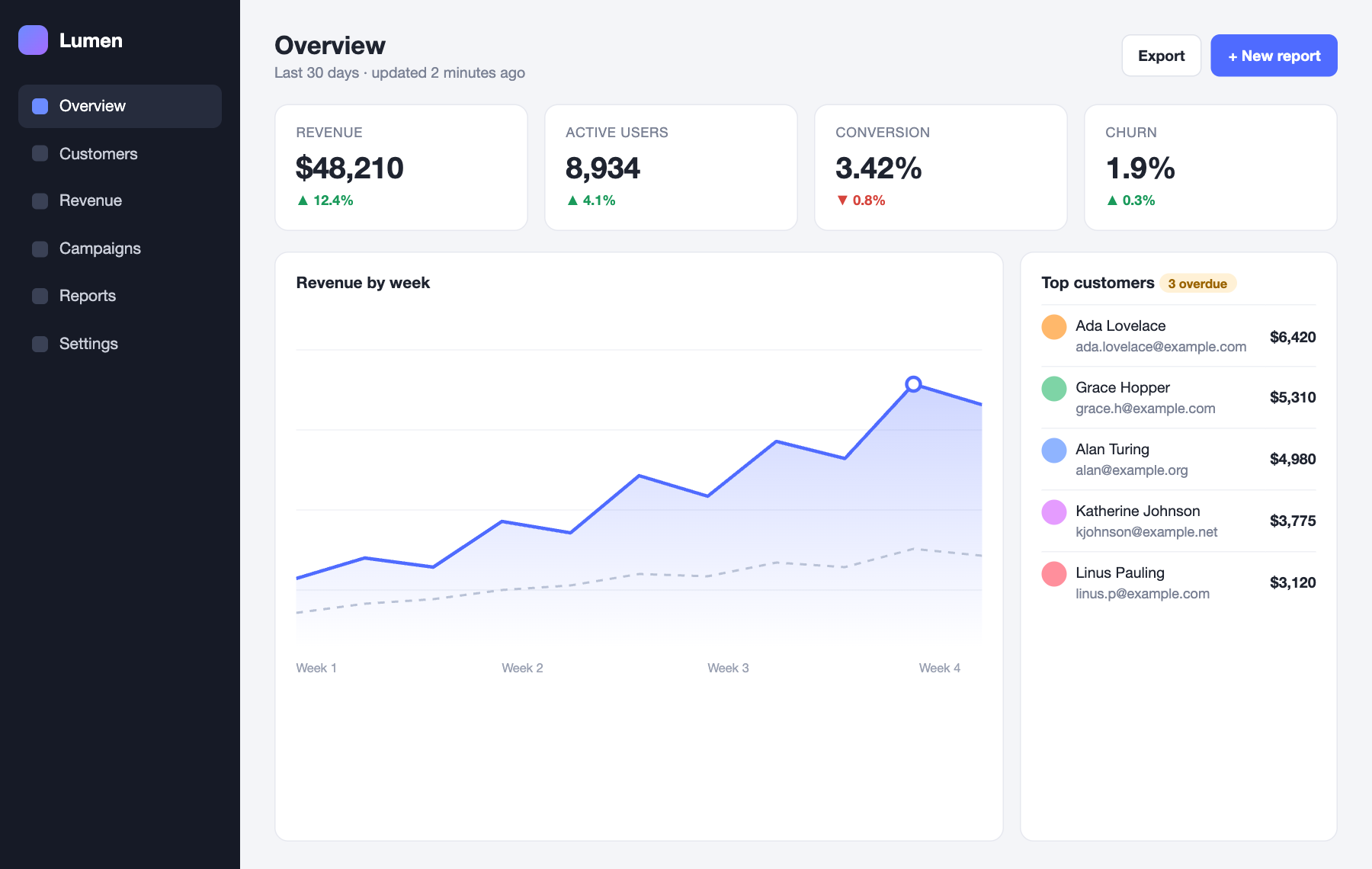
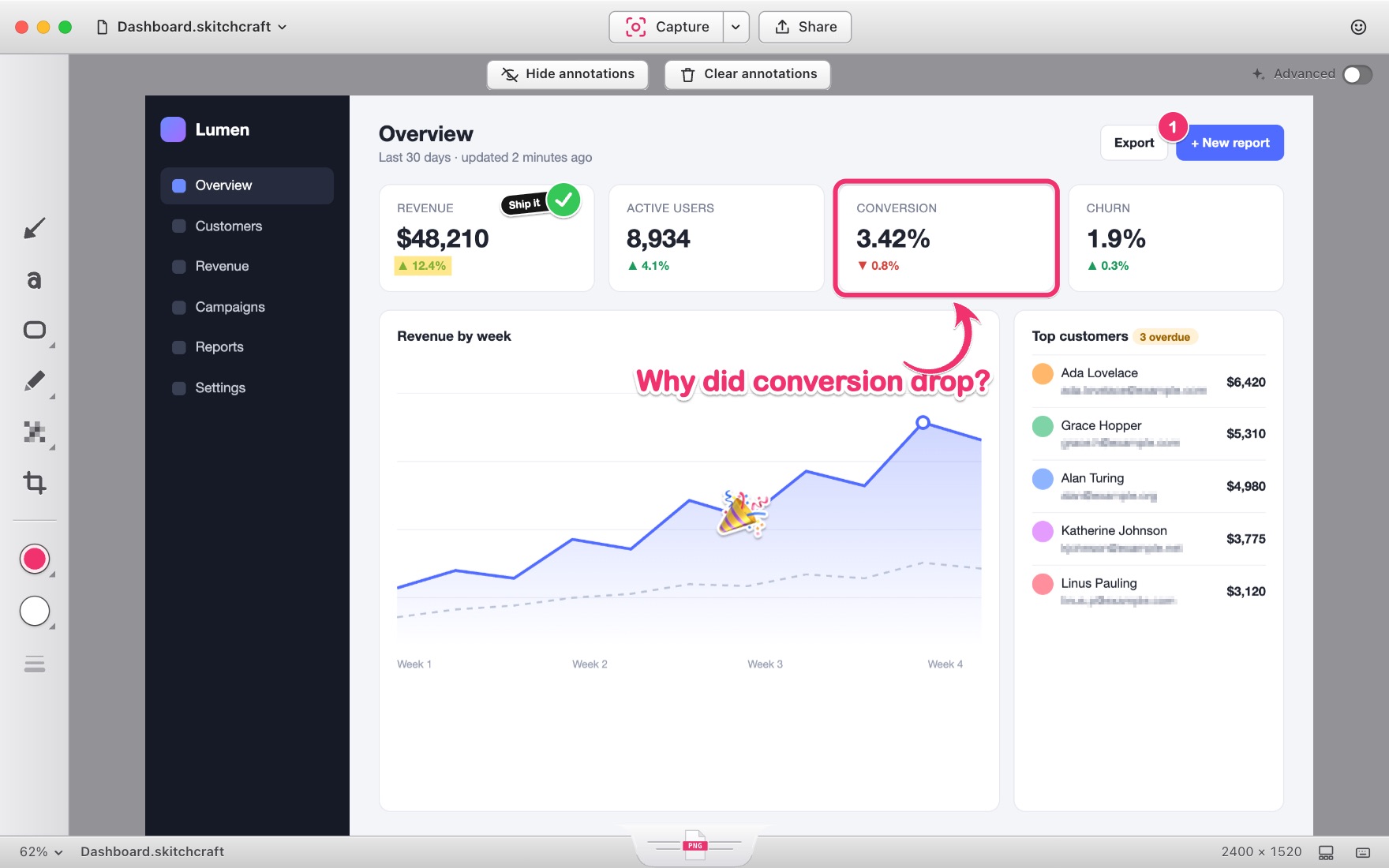
Sleep het tabje naar de chat. Je aantekeningen van bovenaan de pagina gaan mee.

Designteam

  • De conversie ziet er raar uit. Kun je laten zien waar?

Hier neerzetten

Wat er sinds Skitch veranderd is.

Heb je Skitch gebruikt, dan weet je hier de weg al. Dit is er nieuw.

Veranderd

  • Eén venster werd twee modi: eenvoudig, en geavanceerd met een schakelaar
  • Verberg details door ze te pixelen of weg te vagen, als rechthoek of als cirkel
  • Pijlen buigen tot een boog
  • Ongedaan maken is een geschiedenis waarin je kunt springen, of aftakken naar een nieuw venster
  • Bewaarde documenten blijven bewerkbaar, en andere apps kunnen ze nog openen
  • Pdf’s hebben echte tekst die je kunt doorzoeken en bewerken
  • Delen gaat via je eigen apps en mappen
  • Geen account nodig: open de app en begin

Toegevoegd

  • Schermopname met microfoon en camerabubbel
  • Tekenen op het scherm tijdens het opnemen
  • Video’s bijknippen en aantekenen; GIF-, APNG- en WebP-animaties aantekenen
  • Linux, en weer Windows
  • Stapnummers en emojistickers
  • Rechtzetten, perspectief, kleuraanpassingen, opschalen 2× en 4×
  • Een achtergrond verwijderen en tekst uit een afbeelding kopiëren, op macOS
  • Filmstrip en raster van een map, naast elkaar vergelijken, EXIF-infovenster
  • Een opdrachtenpalet en gereedschapstoetsen van één letter

Elke actie is één ⌘K verwijderd. De app heeft een opdrachtenpalet en deze pagina ook: druk er nu op, of .

Voorbeeld van de app

SkitchCraft in eenvoudige modus, met een dashboard vol aantekeningen: een pijl, een tekstballon, een markering, een stempel en gepixelde e-mailadressen
Eenvoudige modus: vastleggen en delen bovenaan, zes gereedschappen links, de afbeelding in het midden. Het tabje onderaan sleept de afgewerkte afbeelding naar elke app.

Hoe hij zich verhoudt.

Vergelijking van functies tussen SkitchCraft en vijf andere screenshot-apps

ja deels nee. Skitch voor Windows is stopgezet en de Mac-app wordt niet meer bijgewerkt. Shottr is gratis, met een optionele betaalde licentie. Tekst uit een afbeelding kopiëren werkt voorlopig alleen op macOS. SkitchCraft heeft een geïnstalleerde ffmpeg nodig om op Windows en Linux op te nemen. Op basis van de openbare documentatie van elk product in november 2026.

Vragen en antwoorden.

Wat is SkitchCraft?

Een screenshot-app die ook je scherm opneemt, voor macOS, Windows en Linux. Je legt afbeeldingen, video’s en pdf’s vast, maakt er aantekeningen op en deelt ze. Zo zou Skitch er vandaag uitzien.

Is SkitchCraft gratis?

Ja. SkitchCraft is gratis en open source. Later bieden we misschien betaalde extra’s aan voor wie dat wil, zoals geavanceerd bewerken met AI of hosting in de cloud.

Kan SkitchCraft Skitch vervangen?

Ja. Het houdt het snelle vastleggen, de pijlen en het delen van Skitch, en voegt schermopname, pdf-bewerking, Linux en Windows toe. Het is een onafhankelijk project, niet gemaakt door Evernote.

Op welke systemen werkt SkitchCraft?

macOS, Windows en Linux. Om het scherm op te nemen op Windows en Linux moet ffmpeg geïnstalleerd zijn. Een achtergrond verwijderen en tekst uit een afbeelding kopiëren werken voorlopig alleen op macOS.

Kan SkitchCraft mijn scherm opnemen?

Ja. Neem een gebied, een venster of het hele scherm op, met je microfoon en je camera in een bubbel, en teken op het scherm terwijl het opneemt. Knip daarna de video bij en maak er aantekeningen op.

Uploadt SkitchCraft mijn screenshots?

Nee. Er is geen account en geen SkitchCraft-server. Je deelt via je eigen apps en mappen, zoals Mail, Berichten, AirDrop, iCloud Drive of Dropbox.

Hoe verberg ik privégegevens?

Gebruik het verberggereedschap, als rechthoek of als cirkel. Pixelen maakt blokjes van het gebied: prima voor een naam of een gezicht. Vervagen vult het met de kleuren eromheen, zodat er niets van het origineel overblijft: gebruik het voor wachtwoorden en sleutels.

Hoe krijg ik SkitchCraft?

Vraag op deze pagina bèta-toegang aan. Zodra het bètaprogramma start, krijg je één e-mail met een downloadlink voor je systeem.

Vastleggen. Aantekenen.

We houden de bèta klein, zodat we bugs snel oplossen en alle feedback echt lezen. Laat je e-mailadres achter en we sturen je een downloadlink zodra het bètaprogramma start.

Ik gebruik hem op

We sturen je een e-mail met de downloadlink voor je systeem zodra het bètaprogramma start.

↑↓ om te bewegen↵ om uit te voerenesc om te sluiten