
SkitchCraft 베타 받기

다시 만든 Skitch.

캡처하고. 주석 달고.

SkitchCraft는 오늘날의 Skitch입니다. 화면 녹화도 되는 빠른 스크린샷 앱이죠. 무료 오픈 소스이며 macOS, Windows, Linux에서 쓸 수 있습니다.

사용할 운영체제

베타 프로그램이 시작되면 사용하시는 시스템용 다운로드 링크를 메일로 보내 드립니다.

더 필요해질 때까지는, 단순하게.

마음껏 그려 보세요. 페이지의 이 부분은 앱처럼 작동합니다. 도구를 골라 써 보세요.

단순 모드

처음 열면 이 화면이 나옵니다. 캡처, 도구 여섯 개, 공유 버튼. 스티커와 도장은 패널 하나에 모여 있습니다. 저장은 한 가지 형식으로, 나머지 형식은 클릭 한 번이면 됩니다.

고급 모드

더 필요할 때는 그림 위의 스위치를 켜세요. 배경 제거, 색 조정, 인스펙터, 전체 실행 취소 기록, 단축키 안내, 그리고 파일 크기가 표시되는 모든 내보내기 형식이 나타납니다.

화면 녹화도 캡처하고 주석 달기

영역, 창, 또는 전체 화면을 녹화하세요. 말로 설명하고, 작은 말풍선에 얼굴을 띄우고, 녹화하면서 화면에 그리세요. 화살표는 그리는 순간 바로 영상에 들어갑니다.

보세요: 누군가 녹화 중에 화면에 그리고 있습니다. 여기서는 카메라나 마이크를 전혀 사용하지 않습니다.

  • 일시 정지 상태로 시작합니다. 준비한 뒤 녹화를 누르세요. 일시 정지와 다시 시작은 몇 번이든 됩니다.
  • 실시간으로 그리기. 화살표, 도형, 펜, 형광펜, 텍스트, 단계 번호를 어떤 앱 위에서든.
  • 막대는 화면에 나오지 않습니다. macOS와 Windows에서는 컨트롤이 동영상에 담기지 않습니다.
  • 그다음 계속 편집하기. 녹화는 SkitchCraft에서 열립니다. 다듬고, 동영상 전체에 주석을 다세요.

주석 달고. 개인 정보는 가리세요.

이름, 얼굴, API 키. 가리기 도구로 한 번 드래그하면 숨겨집니다. 사각형으로, 얼굴이나 로고에는 원으로 그리세요.

모자이크는 영역을 블록으로 바꿉니다. 블렌드는 주변 색으로 채워서 원래 아무것도 없었던 것처럼 보이게 합니다.

도구를 고른 다음 키나 아바타 위를 드래그하세요.

PDF의 텍스트 편집

이제 PDF의 텍스트는 진짜 텍스트입니다. 선택하고, 복사하고, 검색하세요. 계약서에 ‘청구섯’이라고 되어 있으면 그 줄을 두 번 클릭해 다시 입력하세요.

페이지 위에 덧칠한 패치가 아니라, 페이지 고유의 글꼴로 된 텍스트로 다시 저장됩니다.

오타가 있는 줄을 두 번 클릭하세요. 또는 페이지를 검색하세요.

용역 계약서

Lumen Analytics 및 Northwind Studio, 2026년 11월 3일

1. 범위. Northwind Studio는 부속서 A에 기술된 보고용 대시보드를 세 단계로 설계하고 구축한다.

2. 대금. 각 단계는 납품 시 청구한다. 대금은 청구섯 발행일로부터 30일 이내에 계좌 이체로 지급한다.

3. 변경. 부속서 A 외의 작업은 별도로 견적하며, 견적에 대한 서면 승인 후에만 시작한다.

4. 기간. 각 당사자는 30일 전 서면 통지로 이 계약을 해지할 수 있다. 납품된 작업의 대금은 지급해야 한다.

2페이지 중 1페이지
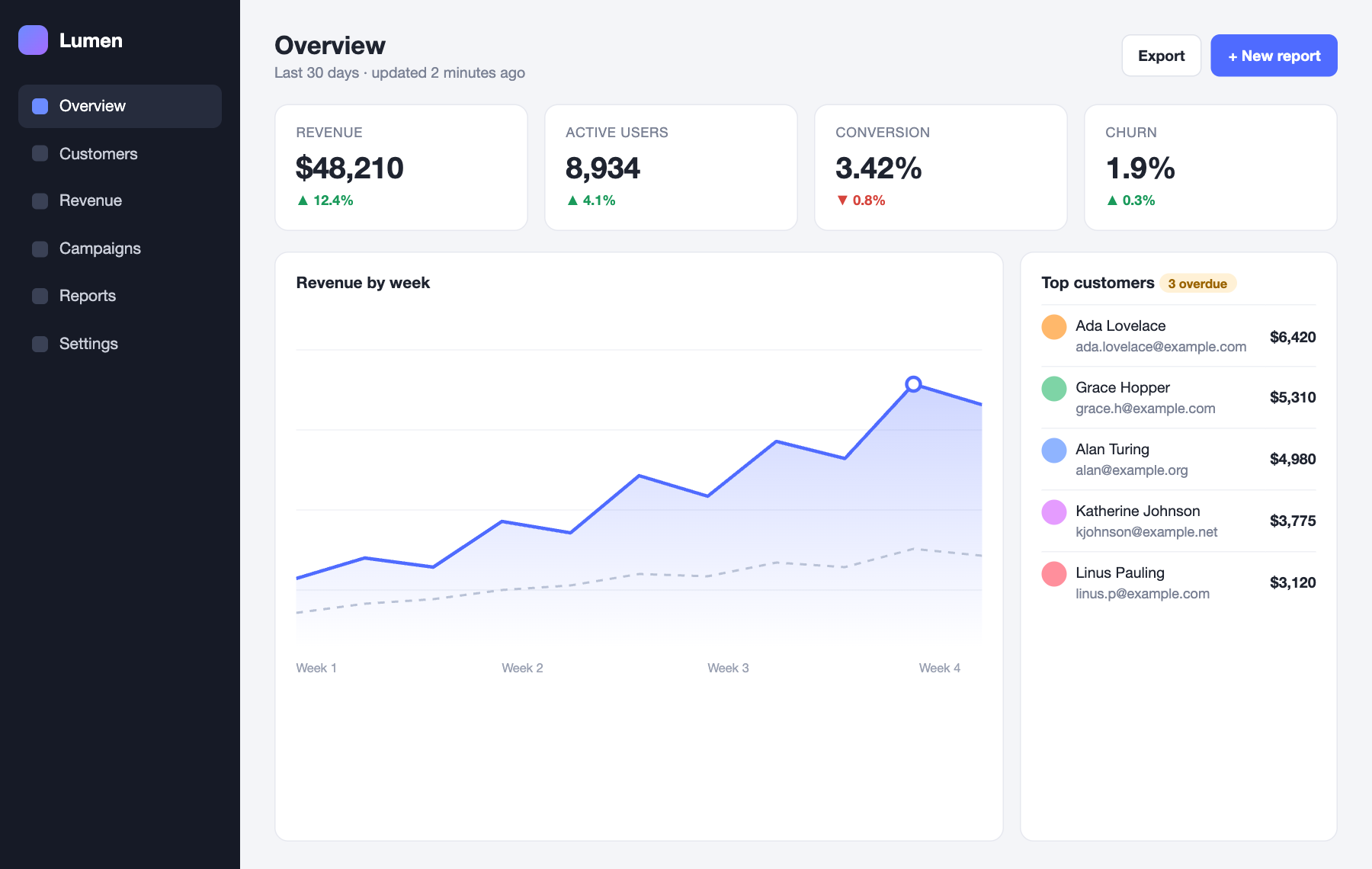
내 컴퓨터에서 바로.

공유 버튼에는 이미 쓰고 있는 것들이 있습니다. 복사, AirDrop, 메일, 메시지, 소셜 네트워크, iCloud Drive나 Dropbox의 폴더. 보내기 전에 파일 크기도 보입니다.

그림은 컴퓨터에서 보내는 곳으로 바로 갑니다. 계정도 필요 없고, 중간에 SkitchCraft 서버도 없습니다.

탭을 채팅으로 끌어오세요. 페이지 위쪽에서 단 주석도 함께 갑니다.

디자인 팀

  • 전환율이 이상해 보여요. 어디인지 보여 줄래요?

여기에 놓기

Skitch 이후 달라진 점.

Skitch를 써 봤다면 이미 익숙할 겁니다. 새로워진 점은 이렇습니다.

변경됨

  • 창 하나가 두 가지 모드로: 단순 모드, 그리고 스위치로 켜는 고급 모드
  • 세부 정보를 모자이크나 블렌드로 가리기, 사각형 또는 원으로
  • 화살표를 곡선으로 휠 수 있음
  • 실행 취소는 기록이 되어 원하는 지점으로 이동하거나 새 창으로 분기할 수 있음
  • 저장한 문서는 계속 편집할 수 있고, 다른 앱에서도 열 수 있음
  • PDF에 검색하고 편집할 수 있는 진짜 텍스트
  • 공유는 내 앱과 폴더를 통해
  • 계정 만들 필요 없음: 앱을 열고 바로 시작

추가됨

  • 마이크와 카메라 버블이 있는 화면 녹화
  • 녹화 중 화면에 그리기
  • 동영상 다듬기와 주석, GIF·APNG·WebP 애니메이션 주석
  • Linux, 그리고 다시 Windows
  • 단계 번호와 이모지 스티커
  • 수평 맞추기, 원근 보정, 색상 조정, 2×·4× 업스케일
  • 배경 제거와 그림에서 텍스트 복사(macOS)
  • 폴더 필름 스트립과 격자, 나란히 비교, EXIF 속성 보기
  • 명령 팔레트와 한 글자 도구 키

모든 작업이 ⌘K 한 번이면 됩니다. 앱에도 명령 팔레트가 있고, 이 페이지에도 있습니다. 지금 눌러 보거나 .

앱 화면 미리 보기

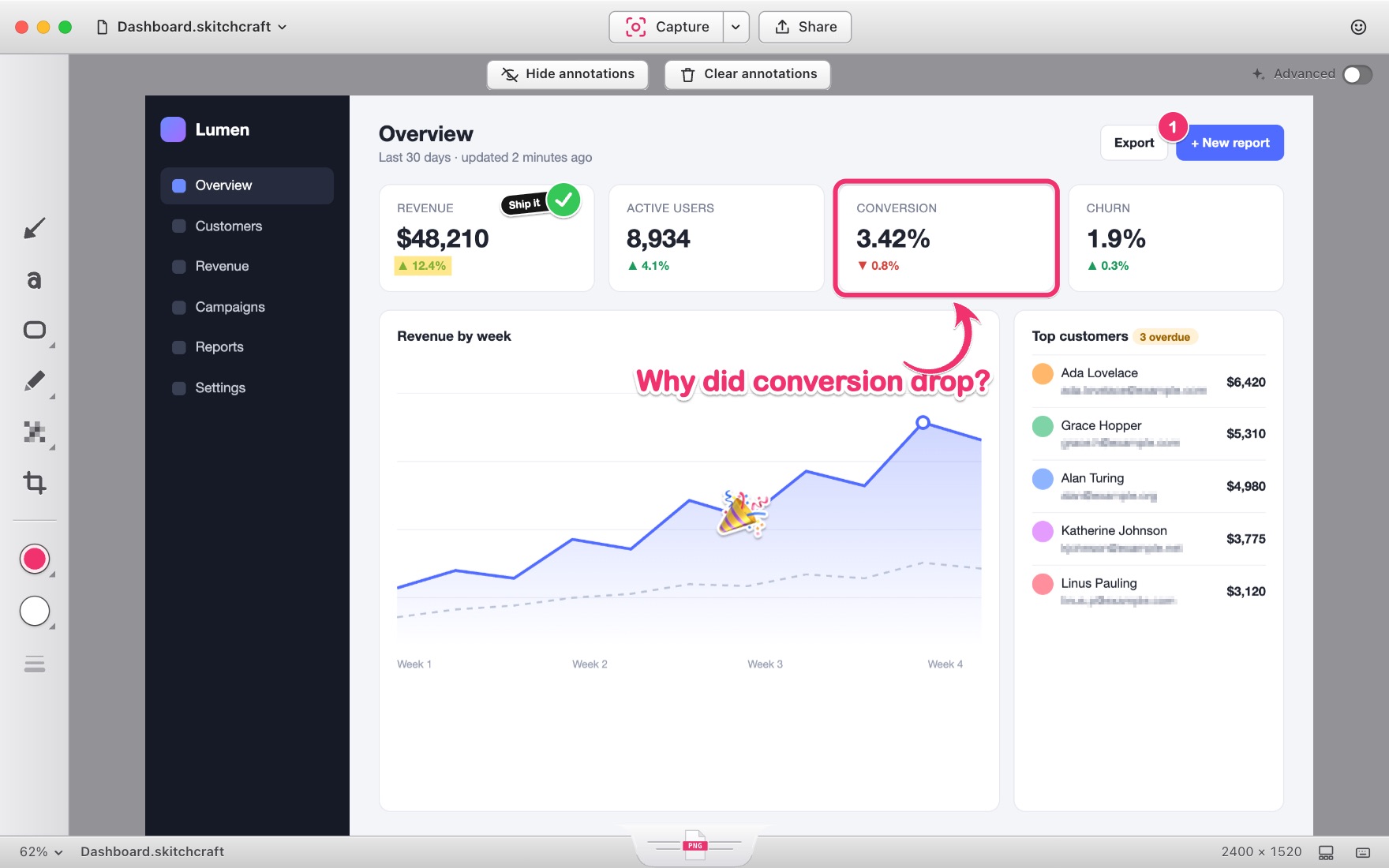
단순 모드의 SkitchCraft, 대시보드에 주석: 화살표, 말풍선, 강조, 도장, 모자이크 처리된 이메일 주소
단순 모드: 위에는 캡처와 공유, 왼쪽에는 도구 여섯 개, 가운데에는 그림. 아래 탭으로 완성된 그림을 어떤 앱으로든 끌어갈 수 있습니다.

다른 앱과 비교.

SkitchCraft와 다른 스크린샷 앱 다섯 개의 기능 비교

예 일부 아니요. Windows용 Skitch는 지원이 끝났고 Mac 앱도 더 이상 업데이트되지 않습니다. Shottr는 무료이며 유료 라이선스는 선택입니다. 그림에서 텍스트 복사는 지금은 macOS에서만 됩니다. SkitchCraft로 Windows와 Linux에서 녹화하려면 ffmpeg를 설치해야 합니다. 2026년 11월 기준 각 제품의 공개 문서를 바탕으로 했습니다.

자주 묻는 질문.

SkitchCraft는 무엇인가요?

화면 녹화도 되는 스크린샷 앱으로, macOS, Windows, Linux에서 쓸 수 있습니다. 이미지, 동영상, PDF를 캡처하고 주석을 달아 공유합니다. 오늘날의 Skitch라고 할 수 있습니다.

SkitchCraft는 무료인가요?

네. SkitchCraft는 무료 오픈 소스입니다. 나중에 원하는 분들을 위해 고급 AI 편집이나 클라우드 호스팅 같은 유료 옵션을 내놓을 수도 있습니다.

SkitchCraft가 Skitch를 대신할 수 있나요?

네. Skitch의 빠른 캡처, 화살표, 공유는 그대로 두고 화면 녹화, PDF 편집, Linux와 Windows 지원을 더했습니다. Evernote가 만든 것이 아닌 독립 프로젝트입니다.

SkitchCraft는 어떤 시스템에서 실행되나요?

macOS, Windows, Linux입니다. Windows와 Linux에서 화면을 녹화하려면 ffmpeg가 설치되어 있어야 합니다. 배경 제거와 이미지에서 텍스트 복사는 아직 macOS에서만 됩니다.

SkitchCraft로 화면을 녹화할 수 있나요?

네. 영역, 창 또는 전체 화면을 마이크와 버블 속 카메라와 함께 녹화하고, 녹화 중에 화면에 그릴 수 있습니다. 그다음 동영상을 다듬고 주석을 달면 됩니다.

SkitchCraft가 스크린샷을 업로드하나요?

아니요. 계정도 SkitchCraft 서버도 없습니다. 메일, 메시지, AirDrop, iCloud Drive, Dropbox처럼 직접 쓰는 앱과 폴더로 공유합니다.

개인 정보는 어떻게 가리나요?

가리기 도구를 사각형이나 원으로 쓰세요. 모자이크는 영역을 블록으로 바꿉니다. 이름이나 얼굴에 알맞습니다. 블렌드는 주변 색으로 채워서 원본이 하나도 남지 않습니다. 비밀번호와 키에는 이것을 쓰세요.

SkitchCraft는 어떻게 받을 수 있나요?

이 페이지에서 베타 참여를 신청하세요. 베타 프로그램이 시작되면 사용하시는 시스템용 다운로드 링크가 담긴 메일을 한 통 받게 됩니다.

캡처하고. 주석 달고.

버그를 빨리 고치고 모든 피드백을 읽을 수 있도록 베타는 작게 운영합니다. 이메일을 남겨 주시면 베타 프로그램이 시작되면 다운로드 링크를 보내 드립니다.

사용할 운영체제

베타 프로그램이 시작되면 사용하시는 시스템용 다운로드 링크를 메일로 보내 드립니다.

↑↓ 이동↵ 실행esc 닫기